亲爱的读者们,你是否有过这样的经历:看到一段精彩视频,想要保存下来,但又不想占用太多手机内存?或者,你想要将某个瞬间变成永恒,制作成一张动图分享给朋友?今天,就让我来告诉你,怎么把视频转成GIF动图吧!
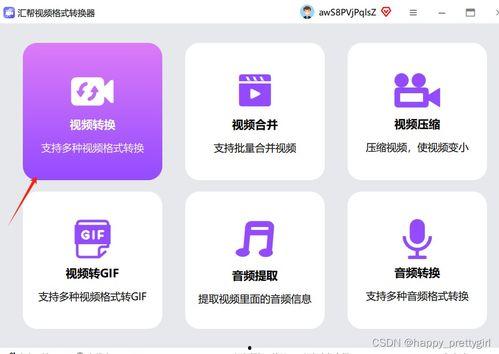
首先,你需要选择一个合适的工具。市面上有很多可以将视频转换为GIF的软件和在线平台,以下是一些受欢迎的选择:
1. Adobe Photoshop:如果你是设计师或者对图像处理有一定要求,Adobe Photoshop绝对是个不错的选择。它功能强大,操作灵活,但需要一定的学习成本。
2. GIF Brewery:这是一款Mac用户非常喜欢的软件,界面简洁,操作简单,适合初学者。
3. 在线平台:如GIFmaker.com、GIFs.com等,这些平台操作简单,无需下载软件,只需上传视频,即可在线生成GIF。
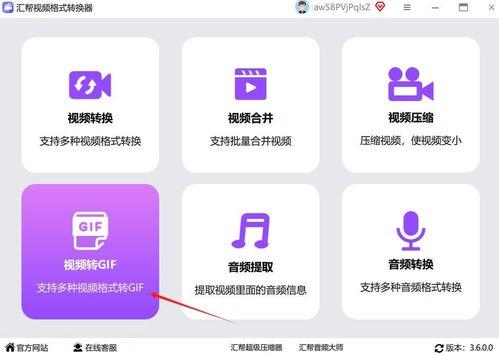
在开始转换之前,你需要准备好视频素材。以下是一些建议:
1. 选择合适的视频:确保视频内容清晰,画面稳定,避免抖动或者模糊。
2. 调整视频时长:根据需要,你可以选择视频的起始时间和结束时间,截取你想要的片段。
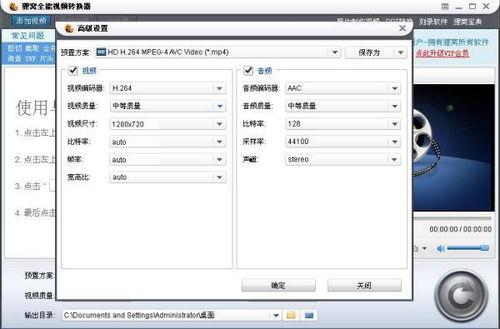
3. 优化视频格式:如果视频格式不是GIF支持的格式,你可能需要先将其转换为MP4、AVI等格式。
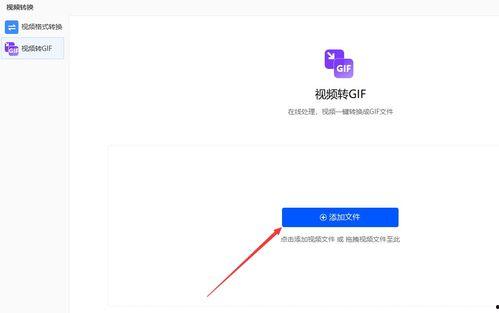
以下是使用在线平台GIFs.com将视频转换为GIF的步骤:
1. 打开GIFs.com网站,点击“Upload Video”按钮。
2. 选择你想要转换的视频文件,上传到平台。
3. 在上传完成后,你会看到视频的预览。你可以调整视频的起始时间和结束时间,以及GIF的尺寸。
4. 点击“Create GIF”按钮,等待平台处理。
5. 处理完成后,你会看到生成的GIF动图。你可以点击“Download”按钮,将GIF保存到本地。
有时候,生成的GIF可能不是你想要的效果。以下是一些优化GIF的方法:
1. 调整帧率:帧率越高,GIF的动画越流畅,但文件大小也会相应增大。你可以根据需要调整帧率。
2. 压缩GIF:如果你发现GIF文件太大,可以尝试压缩它。一些在线平台提供了压缩功能,可以帮助你减小文件大小。
3. 添加滤镜:有些平台允许你为GIF添加滤镜,如黑白、马赛克等,让你的GIF更具个性。
完成以上步骤后,你的GIF动图就制作完成了。现在,你可以将它分享到社交媒体、聊天软件或者发送给朋友,让他们一起欣赏你的创意。
将视频转换为GIF动图其实并不复杂。只需要选择合适的工具,准备好视频素材,按照步骤操作,你就能轻松制作出精美的GIF动图。快来试试吧,让你的生活更加有趣!