亲爱的视频剪辑爱好者们,你是否曾梦想着用电脑制作出那些令人惊叹的视频作品?别再羡慕别人了,今天就来手把手教你如何用电脑剪辑视频,让你的创意在屏幕上绽放光彩!
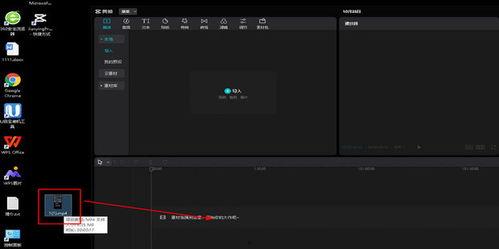
首先,你得拥有一款适合自己的剪辑软件。市面上有很多优秀的视频剪辑工具,比如Adobe Premiere Pro、Final Cut Pro、DaVinci Resolve等。这里我们以Adobe Premiere Pro为例,因为它功能强大且用户群体广泛。
1. 素材整理:在开始剪辑之前,先整理好你的视频素材。将所有需要使用的视频、音频、图片等素材分类存放,方便查找。
2. 安装软件:下载并安装你选择的剪辑软件。按照软件提示完成安装,并确保你的电脑满足软件的运行要求。
3. 熟悉界面:打开软件,熟悉其界面布局。通常,剪辑软件的界面包括项目面板、时间轴、效果面板等。了解这些基本元素的位置和功能,有助于你更高效地完成剪辑工作。
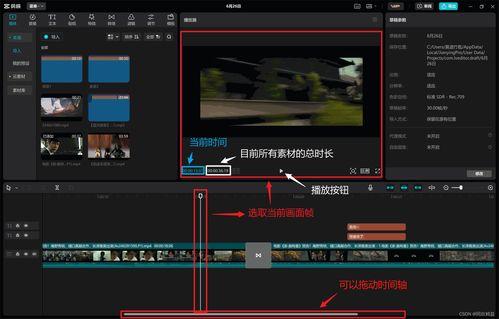
1. 打开项目:在软件中创建一个新的项目,并设置视频的分辨率、帧率等参数。
2. 导入素材:将整理好的素材拖拽到项目面板中,或者点击“文件”菜单,选择“导入”功能,将素材导入到项目中。
3. 素材整理:在项目面板中,你可以对素材进行排序、重命名等操作,以便于查找和管理。
1. 添加素材:将需要剪辑的视频素材拖拽到时间轴上,形成一个视频轨道。
2. 剪辑视频:在时间轴上,你可以通过以下几种方式剪辑视频:
- 裁剪:选中视频轨道,点击“剪辑”工具,然后拖动视频两端的时间线,即可裁剪视频。
- 分割:选中视频轨道,点击“剪辑”工具,然后点击视频中间的时间线,即可将视频分割成两部分。
- 删除:选中视频轨道,点击“剪辑”工具,然后点击视频需要删除的部分,即可将其删除。
3. 调整视频时长:根据需要,你可以调整视频的时长。在时间轴上,将视频轨道的时间线拖动到合适的位置,即可改变视频的时长。
1. 添加音频:将音频素材拖拽到时间轴上,形成一个音频轨道。你可以调整音频的音量、淡入淡出等效果。
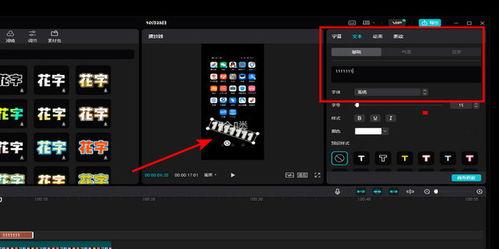
2. 添加字幕:在软件中,通常有专门的字幕工具。你可以根据需要添加中文字幕、英文字幕等。
1. 调整亮度、对比度、饱和度:在效果面板中,你可以调整视频的亮度、对比度、饱和度等参数,使视频更具视觉冲击力。
2. 添加滤镜:在效果面板中,有许多预设的滤镜效果,你可以根据需要为视频添加滤镜。
3. 调整视频速度:在时间轴上,你可以调整视频的速度,实现快进、慢放等效果。
1. 导出设置:在软件中,点击“文件”菜单,选择“导出”功能,设置视频的分辨率、编码、帧率等参数。
2. 导出视频:完成设置后,点击“导出”按钮,即可将视频导出为所需的格式。
怎么样,是不是觉得视频剪辑并没有想象中那么难呢?只要掌握了这些基本技巧,相信你也能制作出令人惊艳的视频作品。快去试试吧,让你的创意在屏幕上绽放光彩!